
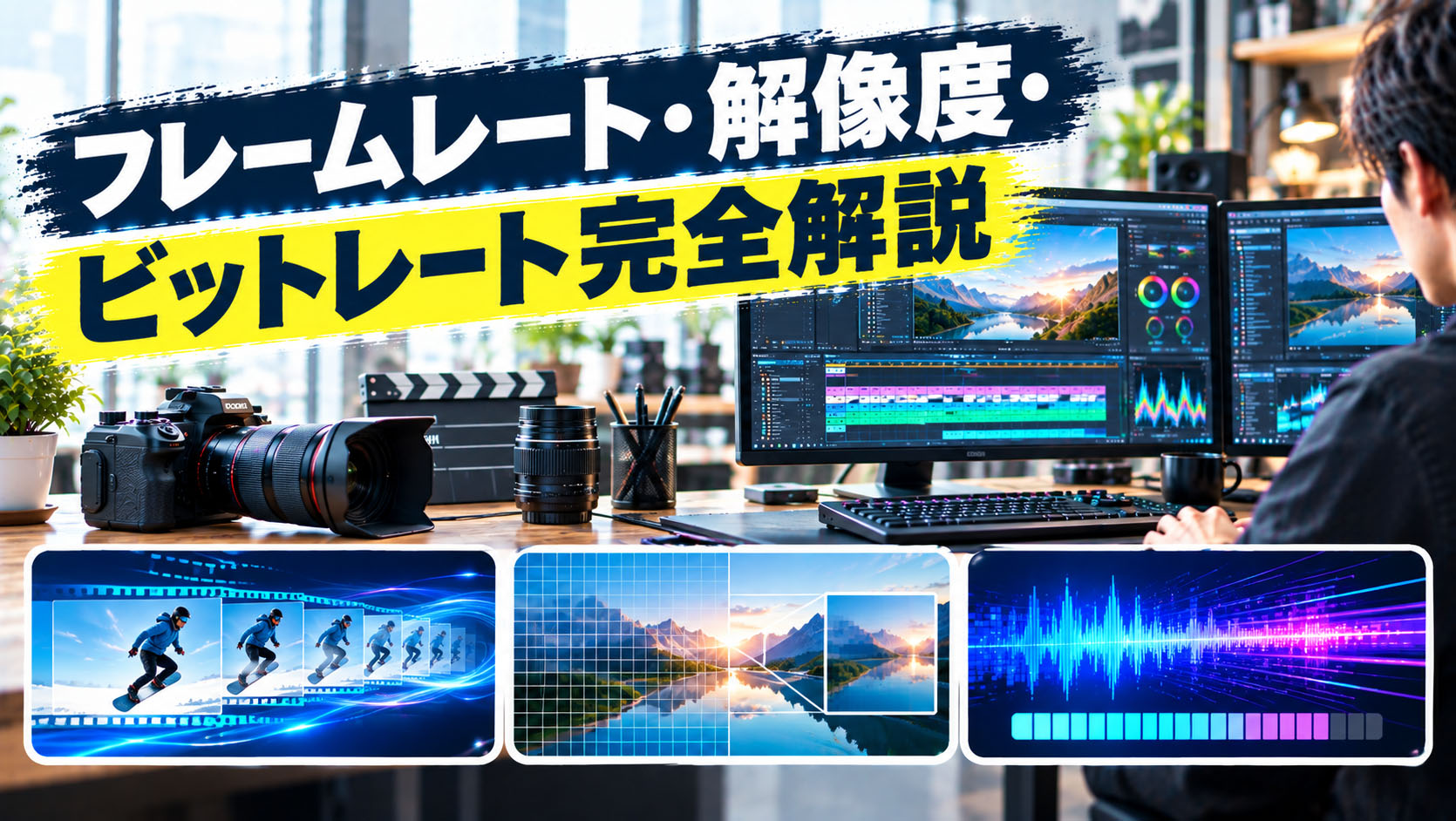
フレームレート・解像度・ビットレート完全解説
同じカメラで撮影をしても、フレームレート・解像度・ビットレートの設定次第で、映像の印象も、ファイルの重さも、配信後の画質も変わります。
この記事では、24・30・60fpsの選び方、1080pと4Kの使い分け、ちょうど良いビットレートの目安、そして編集用と納品用でファイル形式を使い分ける考え方を、できるだけシンプルに解説します。
フレームレートの選択基準:24・30・60fps
フレームレートは、1秒間に記録するコマ数です。
数値によって、映像の「見た目の印象」が変わります。
実制作でどう使うか
- 24fps=映画っぽい雰囲気:コマ数が少ないぶん、動きにわずかな「カクつき」が生まれ、これが独特の映画らしさにつながります。ブランドムービーなど、雰囲気を大事にしたい映像に向いています
- 30fps=もっとも標準的な設定:自然でクセのない仕上がりになり、企業紹介やVlogなど、幅広い動画で使われています。迷ったらこれを選べば間違いありません
- 60fps=動きが速いシーンでもなめらか:スポーツやゲーム実況など、激しい動きをきれいに見せたいときに向いています。ただし現実的に見えすぎるため、ドラマ的な演出には不向きなこともあります
- スローモーションにしたいときの考え方:高いフレームレートで撮影し、それを通常の再生速度(30fps)にはめ込むと、映像がゆっくり再生されます。60fpsで撮れば2倍のスロー、120fpsで撮れば4倍のスローになる、と覚えておくと選びやすくなります
- 細かい設定は基本気にしなくてよい:タイムコードの数え方など、放送特有の細かいルールもありますが、Web向けの動画であれば、通常は気にする必要はありません。納品先から指定があった場合だけ確認すれば十分です
1080pと4K:解像度の使い分け
解像度は、映像のきめ細かさを表す数値です。
4Kは1080p(フルHD)と比べて、情報量がちょうど4倍あります。
実制作でどう使うか
- 1080pで十分なケース:スマートフォンでの視聴が中心のSNSやYouTube向けなら、多くの場合1080pで十分です。プラットフォーム側でも圧縮されるため、4Kとの差が伝わりにくいこともあります
- 4Kを選びたいケース:大画面での上映や、長期保存を前提とした映像には4Kが向いています
- 公開が1080pでも、撮影は4Kにしておくと安心:4Kは1080pのちょうど2倍の大きさがあるため、あとから映像の一部を拡大する編集(クロップ)をしても、画質を落とさずに1080pへ書き出せます。手ぶれの目立つ部分を切り取ったり、寄りの画をあとから作ったりできるので、迷ったら4Kで撮っておくのがおすすめです
- 4Kはファイルサイズも4倍になる:撮影データが重くなるため、パソコンの保存容量や処理スペックにも余裕を見ておく必要があります
ビットレートの最適化:ちょうど良い数値の目安
ビットレートは、動画の情報量の多さです。
高いほどきれいになりますが、ファイルも重くなるため、ちょうど良い値を選ぶことが大切です。
実制作でどう使うか
- YouTube公式が公表している目安:1080p・30fpsなら10Mbps、1080p・60fpsなら12Mbps、4K・30fpsなら30Mbps、4K・60fpsなら35Mbpsが目安です。迷ったら、この数値をそのまま使えば問題ありません
- 低すぎるとどうなるか:動きの多い場面で画質が荒れたり、ブロックノイズが出たりします
- 高すぎてもあまり意味がない:必要以上に高くしても、見た目の変化はほとんど感じられず、ファイルサイズだけが無駄に増えてしまいます
- SNSは自動で再圧縮される:Instagram・TikTokなどは、アップロード後に動画を自動で圧縮し直します。アップロード時のビットレートにこだわりすぎる必要はありません
ファイル形式の選択:編集用と納品用を分けて考える
「撮影に向いた形式」と「編集に向いた形式」は別物です。
工程ごとに使い分けることで、作業がスムーズになります。
実制作でどう使うか
- 撮影データ(H.264など)はそのまま編集すると重くなりやすい:多くのカメラは、ファイルを小さくするための圧縮方式で記録しています。この形式は容量が小さい反面、編集ソフト側での処理に時間がかかりやすい特徴があります
- 編集にはProResなどの軽い形式が向いている:ProResやDNxHDといった編集向けの形式に変換すると、ファイルサイズは大きくなりますが、パソコンの処理が軽くなり、編集作業がスムーズになります。素材が重くて編集がカクつく場合は、この変換を検討します
- 納品・配信は指定がなければH.264でよい:最終的な書き出しは、特別な指定がなければH.264(4KならH.265)を選んでおけば、ほとんどの環境で問題なく再生できます
シーン別・設定の組み立て方
企業紹介・ブランドムービー:24fpsで雰囲気を出しつつ、公開が1080pでもクロップの余地を残すために4Kで撮影します。
SNS向けの短尺動画:30fps・1080pを基本にして、ファイルサイズを抑え、投稿や共有をスムーズにします。
スポーツ・アクション系の映像:60fps以上で撮影し、動きの速い場面もなめらかに見せます。
まとめ
フレームレートは、24fpsで映画っぽく、30fpsで自然に、60fpsでなめらかに、と迷ったときの目安になります。
解像度は、公開が1080pでも撮影は4Kにしておくと、あとからの編集の自由度が上がります。
ビットレートは、YouTube公式の目安をそのまま使えば、画質とファイルサイズのバランスが取れます。
そして、撮影データが重い場合はProResなどに変換してから編集し、書き出しはH.264にする、という流れを覚えておけば、迷わず設定できます。
参考にした情報
- フレームレート(fps)とは?動画別のおすすめ設定を解説|キヤノンMJグループ https://canon.jp/biz/trend/what-is-framerate
- 動画サイズの基本知識|用途別に最適な解像度と形式を選ぶ方法を詳しく解説|おもいで360 https://omoide360.jp/video-size/
- ライブ エンコーダの設定、ビットレート、解像度を選択する|YouTube ヘルプ(Google公式) https://support.google.com/youtube/answer/2853702?hl=ja
- コーデックとは?H.264・H.265・ProResの違いと映像編集での選び方を解説|M Visuals https://store.mvisualsonline.com/blog/what-is-codec-video-quality-size


