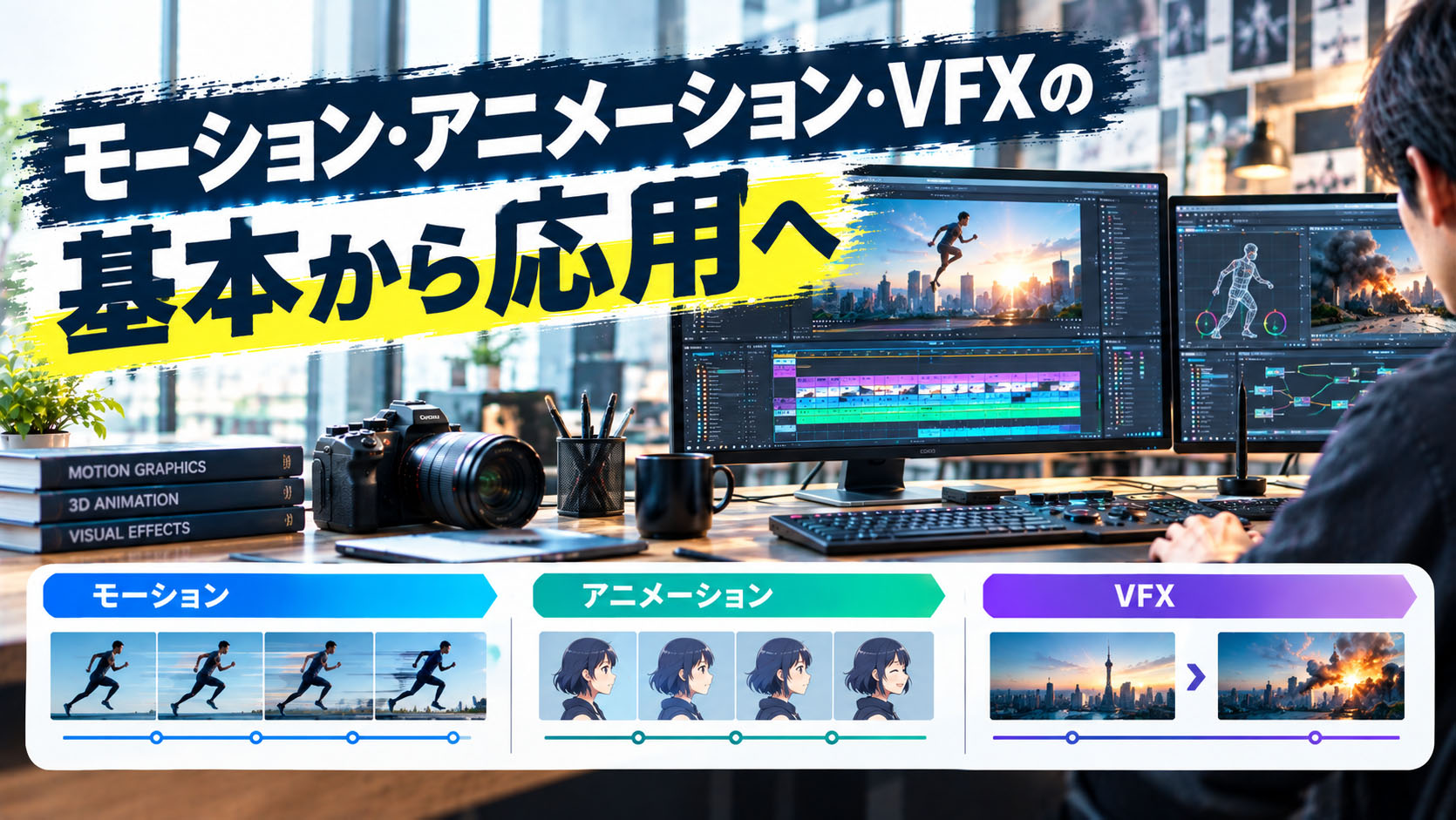
モーション・アニメーション・VFXの基本から応用へ
静止したテキストや画像に、少し動きを加えるだけで、映像の情報の伝わりやすさや印象は大きく変わります。
この記事では、モーショングラフィックスとVFXという2つの領域の違い、その動きを作る仕組みであるキーフレーム、そしてPremiere ProとAfter Effectsの使い分けを中心に解説します。
素材の取り込みから書き出しまでの基本的フローなどは「編集の基本フロー:素材の取り込み〜書き出しまで」で解説していますので、そちらをご覧ください。
モーショングラフィックスとVFXとは
動きを使った映像表現には、大きく分けて「モーショングラフィックス」と「VFX」という2つの領域があります。
似ているように見えますが、目的も作り方も異なります。
モーショングラフィックスとは
モーショングラフィックスとは、文字、図形、イラスト、写真などの静止したデザイン素材に動きや音を加え、情報を分かりやすく伝える映像技術のことです。
実制作でどう使うか
- 情報をわかりやすく伝える:グラフや数値の変化をアニメーションで見せると、静止画のグラフよりも直感的に内容が伝わります。データやプロセスの説明に向いています
- アピールしたい箇所を強調する:ロゴやキャッチコピーに動きをつけることで、視聴者の視線を意図した場所に誘導し、強い印象を残せます
- ブランドの世界観を表現する:動きの質感や色使いを、ブランドカラーやコーポレートイメージに合わせて設計することで、モーショングラフィックス自体がブランドアイデンティティを伝える手段になります
- 幅広い媒体で使い回せる:企業紹介映像やSNS広告だけでなく、展示会でのデータ表現、デジタルサイネージなど、活用の幅が広い表現手法です
VFX(Visual Effects)とは
VFXとは、実写で撮影した映像にコンピューターで加工やCGの合成を行い、現実には存在しない映像や、撮影が困難な視覚効果を実現する技術のことです。
実制作でどう使うか
- 実写を土台にする点がCGとの違い:キャラクターや背景をすべて1から作り上げるCGに対し、VFXはあくまで実際に撮影した映像を土台に加工する点が特徴です。ワイヤーアクションで使ったワイヤーの消去や、実写映像へのCG合成などが代表例です
- 撮影が困難な視覚効果を実現する:危険で実際には撮影できない場面や、現実には存在しない現象を、映像として作り出せます
- 演出としての特殊効果にも使われる:パーティクルやディストーションといった特殊効果も、VFXの一種として、映像の演出に使われます
動きを作る仕組み:キーフレームの基本
モーショングラフィックスもVFXも、実際に動きを作る際の土台になっているのが「キーフレーム」という仕組みです。
キーフレームは、位置・サイズ・不透明度といった数値を、特定のタイミングで記録するマーカーです。
2つ以上のキーフレームを置くと、その間の変化は編集ソフトが自動で補間し、動きになります。
実制作でどう使うか
- 開始点と終了点を決めるだけで動きが作れる:ズームインさせたいなら、開始位置に「小さい状態」のキーフレームを、終了位置に「大きい状態」のキーフレームを置くだけで、ソフトが自動的に中間の動きを計算してくれます。仕組み自体はシンプルです
- 補間方法(イージング)で印象が変わる:キーフレーム同士のつなぎ方には、主に「停止補間」「リニア補間」「ベジェ補間」の3種類があります。停止補間は最後に急激な変化を起こす動き、リニア補間は一定速度の機械的な動き、ベジェ補間は緩急のついた自然なカーブの動きになります
- 自然な動きにはベジェ補間を使う:人や物の動きに近い、滑らかで自然な印象を出したい場合は、ベジェ補間(イーズイン・イーズアウト)を使います。逆に、機械的・無機質な印象をあえて出したい場合はリニア補間が向いています
- 細かい調整より、まず動きの意図を決める:補間方法の使い分けを覚える前に、「このテロップは勢いよく出したいのか、静かに現れさせたいのか」という意図を先に決めておくと、補間方法の選択に迷いにくくなります
ツールの使い分け:Premiere Proで足りるか、After Effectsが必要か
キーフレームアニメーションは、Premiere ProとAfter Effectsのどちらでも作れますが、得意な範囲が異なります。
実制作でどう使うか
- シンプルな動きはPremiere Proで完結する:「位置」「スケール」「不透明度」など、1つの要素をここからここまで動かす、といったシンプルなアニメーションであれば、Premiere Pro単体で十分作れます
- 複雑な動きはAfter Effectsが向いている:素材のパーツごとに個別の動きをつけたい場合や、レイヤーを何層にも重ねて合成したい場合は、After Effectsのほうが構成しやすくなります。Premiere Proは映像を横に並べてつなぐ「編集」に、After Effectsはレイヤーを縦に重ねて作り込む「合成」に強いという違いがあります
- マスキング・トラッキングが必要ならAfter Effects:特定の被写体だけを切り抜いたり、動く被写体に効果を追従させたりする作業は、After Effectsが得意とする領域です
- 目的に応じて役割を分ける:普段のカット編集やテロップ挿入はPremiere Pro、こだわった演出やVFXの作り込みはAfter Effects、というように役割を分けて使うのが実践的です
After Effectsに必要なPCスペック
After Effectsは、レイヤーやエフェクトを重ねながらプレビューを確認する場面が多いソフトです。
PCのスペックが十分でないと、プレビューの動きが止まったり、ソフト自体の動作が重くなったりする事態に陥りやすく、他の編集ソフト以上にPC選びが作業効率に直結します。
実制作でどう使うか
- 公式の最小要件を満たしているかを確認する:Adobe公式のシステム要件では、メモリ16GB以上、CPUはIntel第6〜8世代以降またはAMD Ryzen 1000シリーズ以降(AVX2命令セット対応が必須)、専用GPUの搭載が求められています。ただしこれは「起動して基本的な操作ができる」水準であり、実務での快適さを保証する数値ではない点に注意します
- 問題なく使えるスペックの目安:複数の制作者による実務レビューでは、メモリ32GB以上(4K素材を扱う場合は32〜64GB)、CPUはCore i7/Ryzen 7以降の比較的新しい世代、GPUは8GB前後のVRAMを搭載した専用グラフィックボードが、ストレスなく作業できる目安として挙げられています
- メモリ不足がもっとも影響しやすい:公式の最小要件を満たしていても、実際のプロジェクトでは複数レイヤーやエフェクトを重ねるため、メモリ不足によるプレビューのカクつきやソフトのフリーズが起こりやすくなります。予算配分に迷ったら、まずメモリを厚めに確保するのが実践的です
- 最新の要件は必ず公式サイトで確認する:システム要件はバージョンアップのたびに更新されます。導入前には、Adobe公式のAfter Effects製品ページから最新のシステム要件を確認してください
パーティクル・ディストーション:VFXの代表的な表現
パーティクルは、雪や光の粒、紙吹雪といった、無数の小さな要素が漂う質感を再現するVFX表現です。
ディストーションは、映像を歪ませたり、破片のように割って飛び散らせたりする表現です。
実制作でどう使うか
- パーティクルで空気感を演出する:雪、ほこり、光の粒子などをパーティクルで加えると、映像に奥行きや空気感が生まれ、幻想的・エモーショナルな雰囲気を演出できます
- ディストーションで場面転換の演出に使う:映像を破片状に割って飛び散らせるようなディストーション効果は、通常のカットやトランジションとは違う、インパクトのある場面転換として使えます
- 境界をぼかして自然に見せる:パーティクルやディストーションを文字・映像と組み合わせる際は、境界のぼかしを調整することで、切り替わりが不自然に見えず、なじみやすくなります
- 効果単体で映像を成立させようとしない:パーティクルやディストーションは、あくまで演出の選択肢の一つであり、この効果を使えば魅力的な映像になるというものではありません。これまでの記事で扱ってきた構図・カメラワーク・カット編集といった基礎があってこそ効果が生きるものであり、何を伝えたいかから逆算して、必要な場面にだけ使うべき技法です
After Effectsとの連携:Dynamic Linkで効率化する
Premiere Proで映像全体を編集しながら、After Effectsで作り込んだモーショングラフィックスやVFXを使いたい場合、Adobe Dynamic Linkという機能で両者を連携できます。
実制作でどう使うか
- 書き出しなしでタイムラインに配置できる:After Effectsで作ったロゴアニメーションやパーティクル効果を、レンダリング(書き出し)せずに、そのままPremiere Proのタイムラインに配置できます
- 修正が全体に自動反映される:同じロゴアニメーションを複数のカットで使っている場合、元のAfter Effectsコンポジションを1箇所修正するだけで、使用しているすべての箇所に変更が反映されます
- 役割を分けて作業できる:細かいアニメーションやVFXの作り込みはAfter Effectsで、映像全体のカット編集や構成はPremiere Proで、というように役割を分担することで、作業の見通しが良くなります
シーン別・モーション表現の組み立て方
企業紹介・会社PV:ロゴアニメーションや数値データのモーショングラフィックスで、ブランドイメージと情報の両方を伝えます。パーティクルなどの特殊効果は、オープニングなど演出の要所に絞って使います。
商品紹介・PR動画:商品の特徴を伝えるインフォグラフィック的なモーショングラフィックスを中心に据え、過度な特殊効果は避けて情報の伝わりやすさを優先します。
ブランドムービー・アーティスト系映像:VFXとしてのパーティクルやディストーションを使った演出で、世界観や感情表現に厚みを持たせます。基礎的なカメラワークや構図があってこそ効果が生きることを踏まえ、演出を詰め込みすぎないようにします。
まとめ
モーショングラフィックスは情報とブランドを伝える手段、VFXは実写を土台に現実にない視覚効果を作る技術と、目的の異なる2つの領域があります。
どちらも、開始点と終了点を決め、補間方法(停止・リニア・ベジェ)で動きの印象を調整するキーフレームが土台になっています。
シンプルな動きはPremiere Proで完結しますが、パーツごとの細かい動きやレイヤーを重ねた合成が必要な複雑な表現は、After Effectsのほうが構成しやすくなります。
ただしAfter Effectsは、PCのスペックが作業の快適さに直結するソフトでもあり、公式の最小要件(メモリ16GB以上など)はあくまで最低ラインで、実務でストレスなく使うにはメモリ32GB以上など、それを上回るスペックが目安になります。
パーティクルやディストーションといったVFX表現は、基礎の上に乗る演出の一つとして使ってこそ効果を発揮し、Dynamic Linkで両ソフトを連携させることで、作り込みと編集の役割を分担しながら効率よく仕上げられます。
参考にした情報
- After Effects 無料体験版ダウンロード|Adobe公式 https://www.adobe.com/jp/products/aftereffects/free-trial-download.html
- After Effects システム要件と推奨スペック|jmplanning.net https://jmplanning.net/edit-machine/afterffects-movie-editpc.html
- After Effectsの推奨スペック・おすすめPCまとめ|alteil.jp https://www.alteil.jp/stream/after-effects-spec/
- After Effects推奨スペック完全ガイド【2026年最新】|nextage-tech.com https://nextage-tech.com/blog/2026/06/15/post-7200/
- 【初心者ガイド】キーフレームとは?【動画編集】|CyberLink https://jp.cyberlink.com/blog/video-effects/420/what-is-keyframing
- モーショングラフィックスとは?意味や効果を知りさまざまな活用へ|キックファクトリー https://www.kic-factory.co.jp/column/2298/
- VFXとは?映画でよく使われるCGとVFX技術の違いとSFXについて|デジタルハリウッド https://online.dhw.co.jp/kuritama/difference-cg-vfx-technology-and-sfx/
- Premiere ProとAfter Effectsの違いを比較|機能や使い分けまで|TourBox https://www.tourboxtech.com/jp/news/premiere-after-effects-compare.html
- Adobe After Effects パーティクル(粒子)を使った映像の演出方法|パソコン工房 NEXMAG https://www.pc-koubou.jp/magazine/53864
- 【AfterEffects】パーティクルの基本の使い方を解説!|FUNAYU-visual lab https://fufuvislab.com/aftereffects-particle-basic/
- プレミアプロとアフターエフェクトの連携方法|動画編集を効率化|VideoLab https://videolab.jp/ae-premiere-link/
- Adobe DynamicLinkとは|Premiere Pro 用語集|Vook https://vook.vc/terms/Adobe%20DynamicLink